적용 대상
Windows 10 · Windows 11 (네트워크 공유 프린터 사용 환경)
증상
- 공유 프린터에 연결할 때 "Windows에서 프린터에 연결할 수 없습니다. 오류 0x0000011b로 인해 작업이 실패했습니다" 메시지가 뜨며 연결되지 않습니다.
원인 진단
특정 Windows 보안 업데이트(KB5005568, KB5005566, KB5005565, 경우에 따라 KB890830 등)를 설치한 뒤, Windows가 네트워크 공유 프린터의 인증을 처리하는 방식이 바뀌어 생기는 문제입니다. 인쇄 스풀러 취약점을 막는 과정에서 의도치 않게 나타난 증상입니다.
해결 절차
- 1단계:
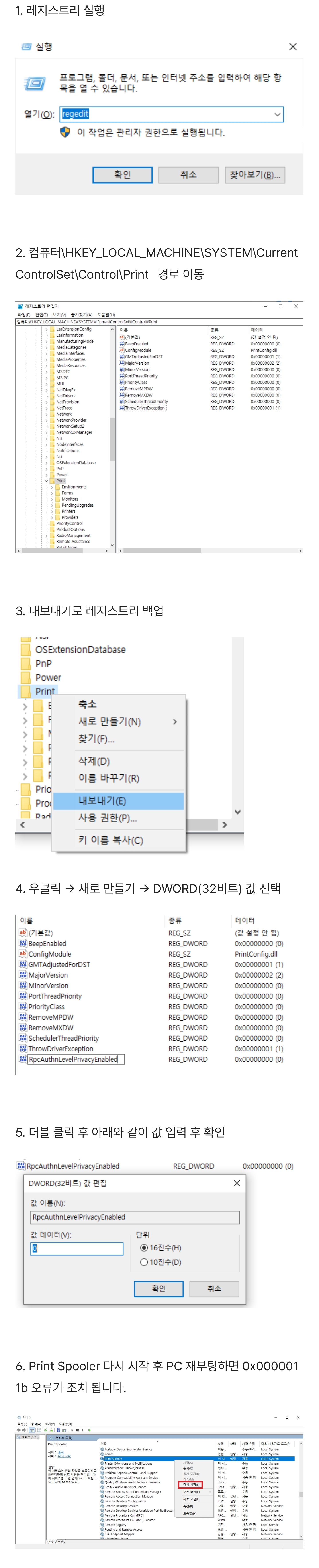
Win+R로 실행창을 열고regedit를 입력해 레지스트리 편집기를 엽니다. - 2단계:
HKEY_LOCAL_MACHINE\System\CurrentControlSet\Control\Print경로로 이동합니다. - 3단계: 오른쪽 빈 공간을 우클릭 → 새로 만들기 → DWORD(32비트) 값을 만들고 이름을
RpcAuthnLevelPrivacyEnabled로 지정합니다. - 4단계: 만든 값을 더블클릭해 값 데이터를
0으로 설정하고 확인을 누릅니다. - 5단계: PC를 재부팅합니다.
검증
재부팅 후 공유 프린터에 다시 연결해 정상적으로 인쇄되는지 확인합니다.
되돌리기
문제가 해결되면 그대로 두어도 됩니다. 원래 상태로 되돌리려면 레지스트리 편집기에서 만든 RpcAuthnLevelPrivacyEnabled 값을 삭제하거나 값 데이터를 1 로 바꾼 뒤 재부팅합니다.
작성일: 2026.08.29