적용 대상
Windows 10 · Windows 11 에서 같은 네트워크의 다른 PC에 있는 공유 프린터·공유 폴더에 접근하려는 경우.
증상
- 실행창에서
\\대상PC이름으로 접속하면 사용자 이름·암호(자격 증명)를 요구하며 들어가지 못함 - 공유 프린터로 인쇄가 되지 않거나 공유 폴더가 열리지 않음
원인 진단
공유하는 쪽 PC에서 "암호 보호 공유"가 켜져 있으면, 그 PC의 계정 자격 증명이 없는 사용자는 접근이 차단됩니다. 여기에 네트워크 검색·파일 및 프린터 공유가 꺼져 있거나 네트워크 프로필이 "공용"으로 잡혀 있으면 문제가 더 자주 생깁니다.
해결 절차
- 1단계:
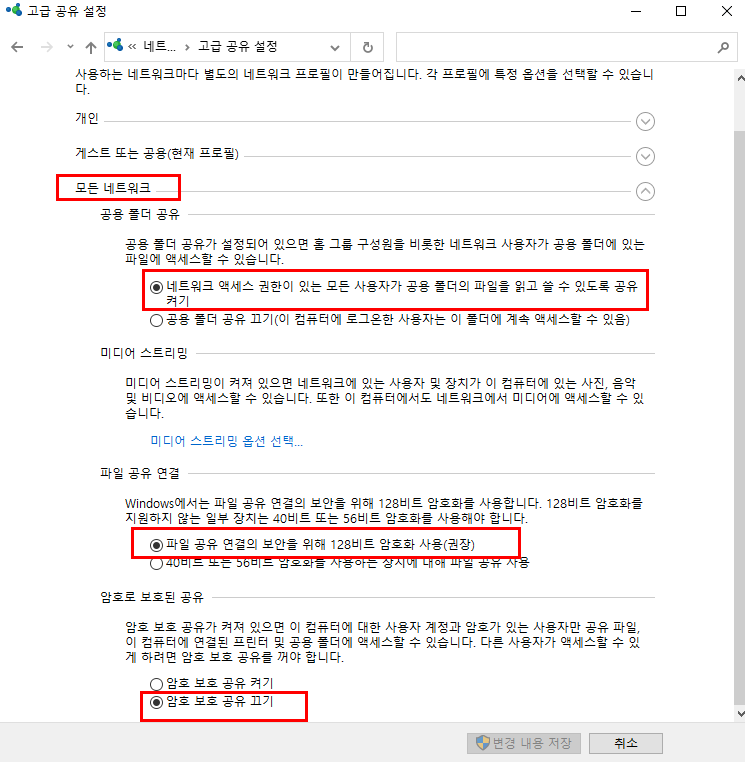
Win+R로 실행창을 열고\\대상PC이름또는\\192.168.0.x(대상 PC의 IP)로 접속을 시도합니다. - 2단계: 자격 증명 창이 뜨며 접속되지 않으면, 공유하는 PC에서 제어판 → 네트워크 및 공유 센터 → "고급 공유 설정 변경"으로 들어갑니다.
- 3단계: "모든 네트워크" 항목에서 "암호 보호 공유 끄기"를 선택하고 변경 내용을 저장합니다.
- 4단계: 같은 화면에서 "네트워크 검색 켜기", "파일 및 프린터 공유 켜기"도 함께 켭니다.
- 5단계: 네트워크 프로필을 "공용"이 아닌 "개인(사설)"으로 바꿉니다(공용이면 검색이 제한됨).
검증
실행창에서 다시 대상 PC로 접속했을 때 자격 증명을 묻지 않고 공유 폴더·프린터가 바로 보이면 해결된 것입니다.
되돌리기
"암호 보호 공유 끄기"는 같은 네트워크의 누구나 접근할 수 있게 되므로 신뢰된 가정용 네트워크에서만 사용하세요. 보안이 필요하면 다시 "암호 보호 공유 켜기"로 되돌리고, 대신 대상 PC에 접속용 계정을 만들어 그 자격 증명으로 접근하는 방법을 권장합니다.
작성일: 2026.08.29